Markdownの表のセル結合
6つのサービスで実際に試した結果
試した日:2026年10月2日
「Markdownで表のセルを結合したい」と調べると、HTMLの <table> タグで書く方法が出てきます。ただ、それが使えるかどうかは貼り付け先しだいです。そこで、同じ表のサンプルをGitHub・Qiita・Zenn・Notion・note・当ビューアーの6か所に貼り、実際にどう表示されるかを確かめました。
結論の早見表
| 書き方 | GitHub | Qiita | Zenn | Notion | note | 当 |
|---|---|---|---|---|---|---|
| 基本の表 | ○ | ○ | ○ | ○ | × | ○ |
| 左・中央・右寄せ | ○ | ○ | ○ | × | × | ○ |
セル内の改行 <br> | ○ | ○ | ○ | × | × | ○ |
| 縦結合(rowspan) | ○ | ○ | × | × | × | ○ |
| 横結合(colspan) | ○ | ○ | × | × | × | ○ |
セル内の縦棒 \| | ○ | ○ | ○ | ○ | × | ○ |
セルを結合できたのは、6つのうちGitHub・Qiita・当ビューアーの3つだけでした。Zenn・Notion・noteでは <table> がタグのまま文字で表示されます。
試したサンプル
次のMarkdownを、各サービスの編集画面にそのまま貼り付けました。ボタンを押すと、当ビューアーで同じ表示を確かめられます。
## A 基本の表と寄せ

| 項目 | 単価 | 数量 |
| :--- | ---: | :---: |
| ノート | 220円 | 3 |

## B セル内の改行

| プラン | 内容 |
| --- | --- |
| 無料 | プレビュー<br>CSS出力 |

## C 縦結合(rowspan)

<table>
<tr><th>部署</th><th>氏名</th></tr>
<tr><td rowspan="2">開発部</td><td>田中</td></tr>
<tr><td>佐藤</td></tr>
</table>

## D 横結合(colspan)

<table>
<tr><th colspan="2">品名・詳細</th><th>金額</th></tr>
<tr><td>プラン</td><td>年払い</td><td>12,000円</td></tr>
</table>

## E セル内の縦棒

| コマンド | 意味 |
| --- | --- |
| A \| B | AまたはB |
サービスごとの結果
GitHub
Issueの編集画面のプレビューで確かめました。<table> での結合がそのまま効き、寄せとセル内の改行も問題ありません。READMEやプルリクエストも同じ仕組みで表示されます。
Qiita
GitHubと同じく、すべて期待どおりに表示されました。
Zenn
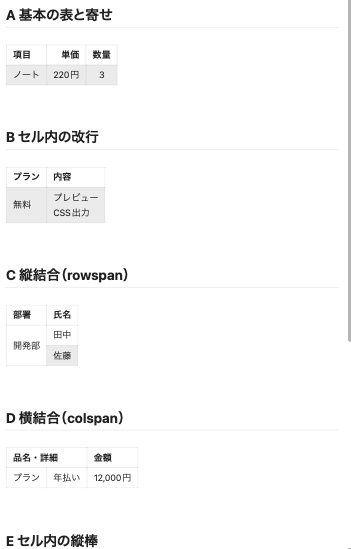
普通の表とセル内の <br> は使えますが、<table> で書いた結合はタグがそのまま文字で表示されます。Zennは記事の中のHTMLをほとんど受け付けず、今回の結果では <br> だけが例外でした。
Notion
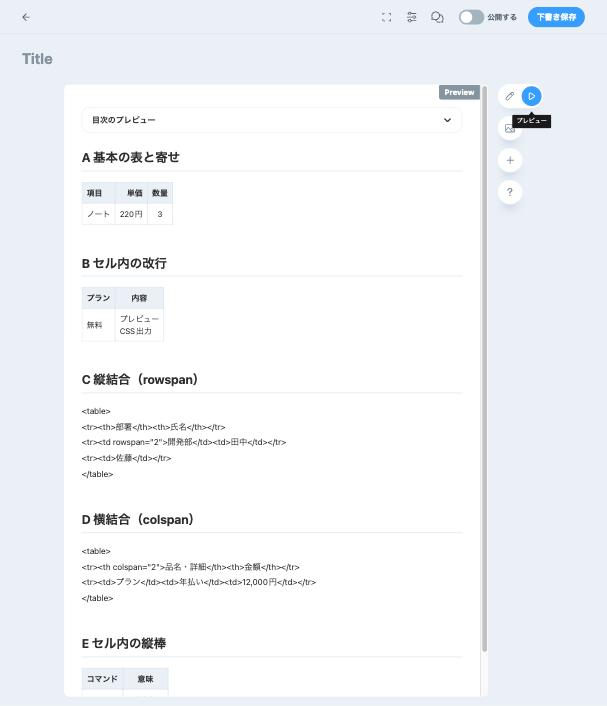
Markdownの表を新しいページに貼り付けると、Notionの表に変わります。ただし次の3つは効きません。
- 左右の寄せは消えます(Notionの表に寄せの設定が無いため)
<br>は改行にならず、文字のまま残ります<table>はタグが文字のまま貼られます
note
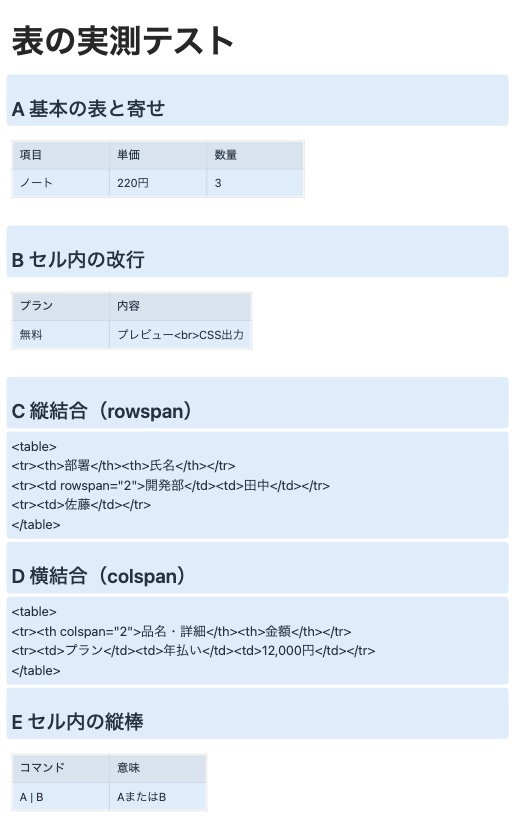
見出し(##)は見出しに変わりましたが、表の書き方はすべて文字のまま貼られました。noteの記事では、Markdownで表を作ることはできません。
当ビューアー
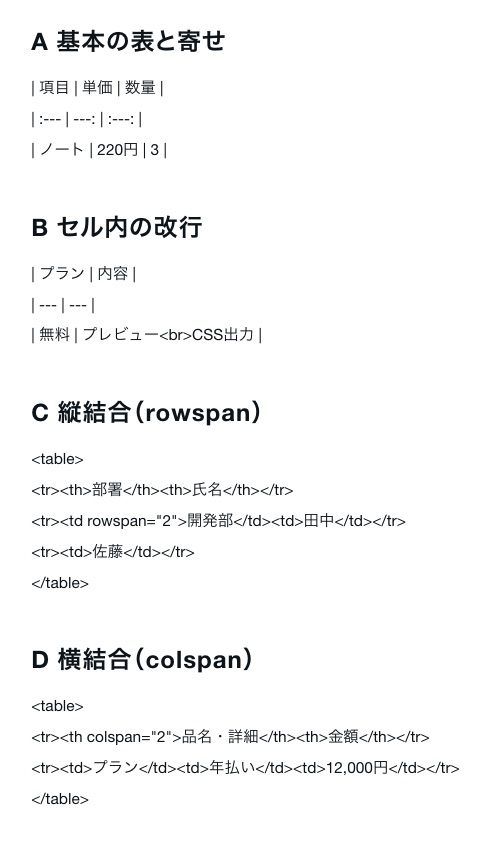
本番の markdown-viewer.net に同じMarkdownを貼り、すべての書き方が表示されることを確かめました。表には罫線が付くので、結合したセルの範囲がひと目でわかります。
貼り付ける前に、表の崩れを確かめませんか。
ブラウザに貼るだけで、セル結合を含む表をその場で表示できます。インストールも登録も要りません。
結合できないところで表を見せる方法
1. 同じ値をくり返す
結合したいセルに、同じ内容をもう一度書きます。いちばん崩れにくい方法で、どのサービスでも使えます(noteを除く)。
| 部署 | 氏名 |
| --- | --- |
| 開発部 | 田中 |
| 開発部 | 佐藤 |
2. 「〃」や「同上」を入れる
見た目を結合に近づけたいときは、2行目以降に「〃」を入れます。くり返しが多い表でも読みやすくなります。
3. 画像にする
noteのように表そのものが作れない場所では、表を画像にして貼るのが確実です。当ビューアーで表を表示して、画面を切り取る方法が手軽です。
よくある質問
Zennで、どうしてもセルを結合したいときは?
Markdownの記法では結合できません。上の「同じ値をくり返す」か、表を画像にしてください。
Notionに貼ったら、<br> が文字のまま残りました
Notionの表は、セルの中で改行する書き方を読み取りません。貼ったあとで、Notion上でセルの中を Shift+Enter で改行し直してください。
この結果は今も同じですか?
2026年10月2日に試した結果です。各サービスの仕様が変わったら、試し直してこのページを更新します。